
文字の表示に必要不可欠な、フォントの設定方法
ゲームをつくるときは、そのゲームの雰囲気にあうフォントをつかいたくなると思います。
そこで、ここでは、Godot4のフォントの設定方法を紹介します。
使用するフォントの著作権などには、注意してください。
フォントの準備
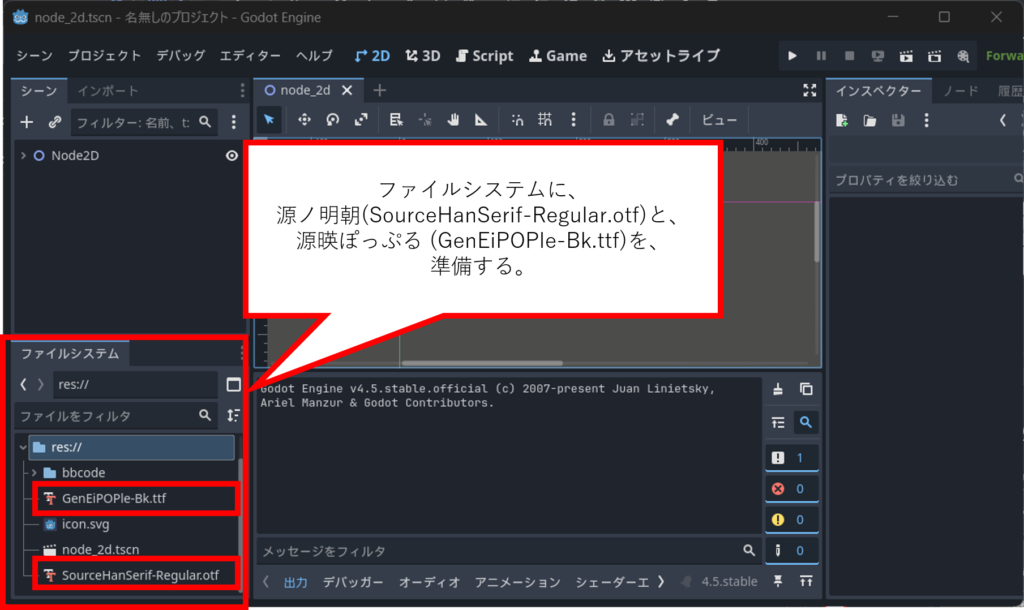
はじめに、使用したいフォントを準備します。
今回は、無料で利用可能な高品質なフォント
の2種類を、ファイルシステムにコピーして、準備します。
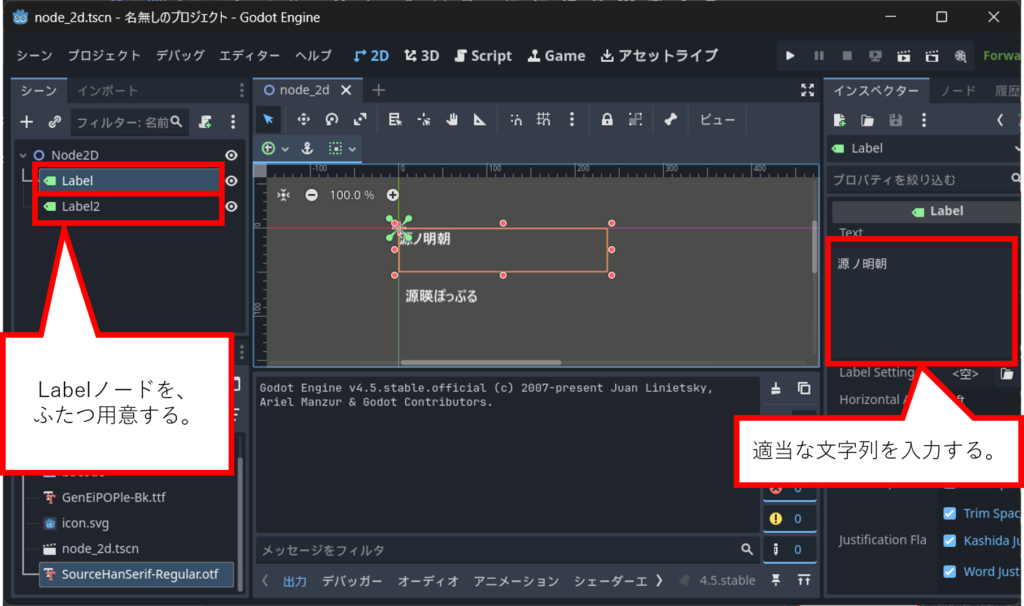
次に、フォントを表示するためのLabelノードをふたつ用意します。
プロジェクト全体のフォント設定
まずは、プロジェクト全体のフォント設定です。
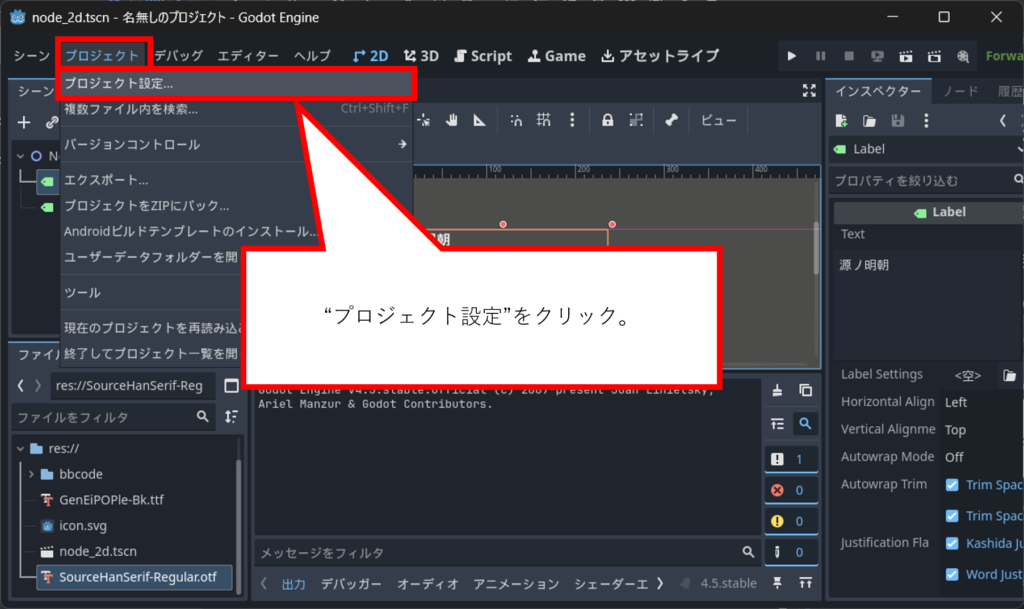
メニューから、
プロジェクト > プロジェクト設定
を選択して、プロジェクト設定画面を開きます。
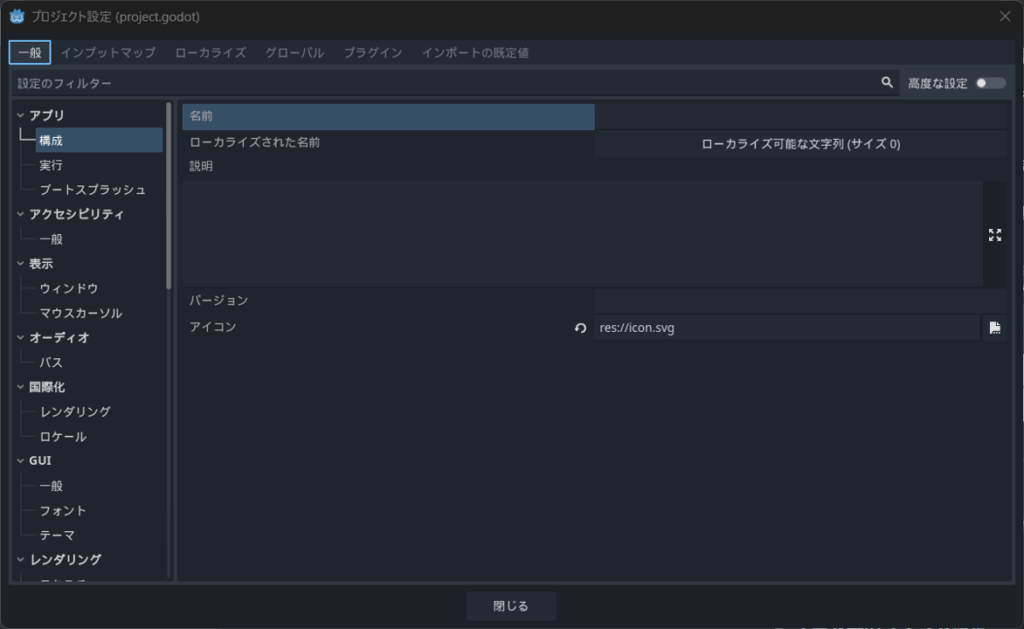
一般タブのなかにある、
GUI > テーマ
を選択します。
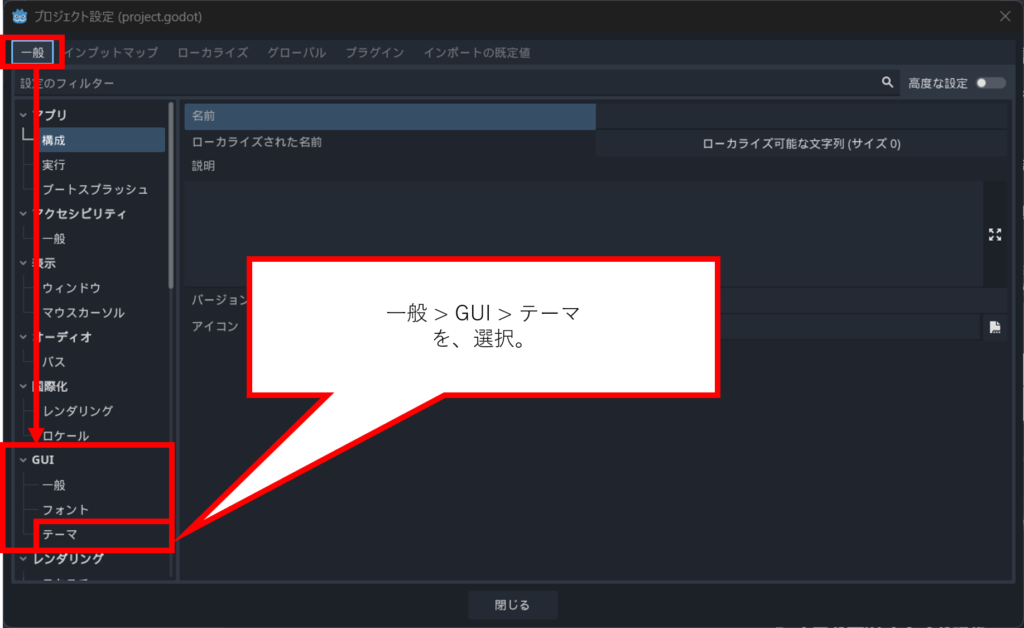

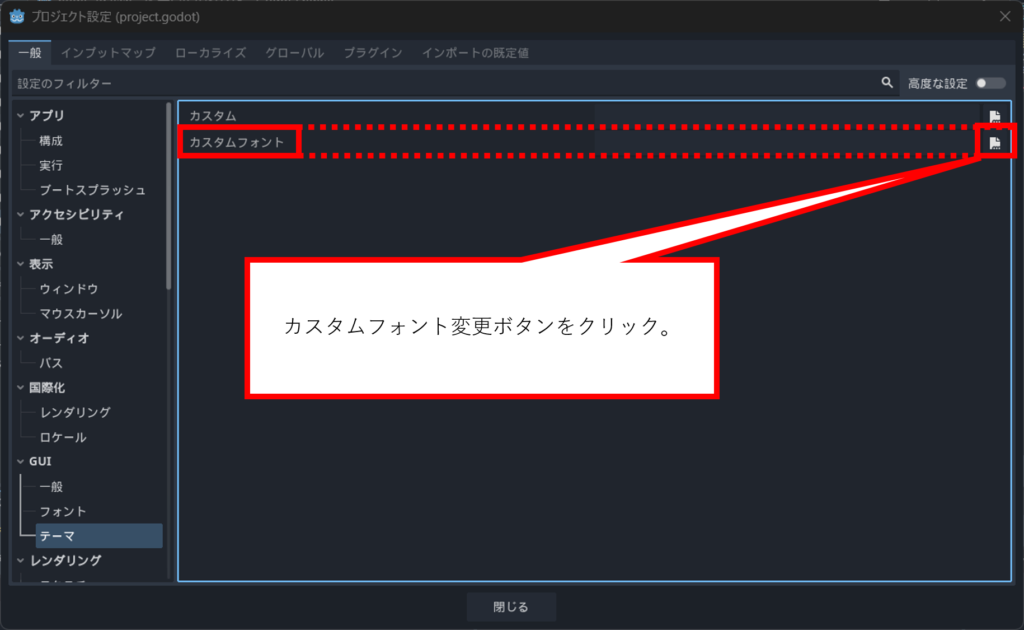
上の画面を表示したら、”カスタムフォント”の一番右にある、ファイル変更ボタンをクリックします。
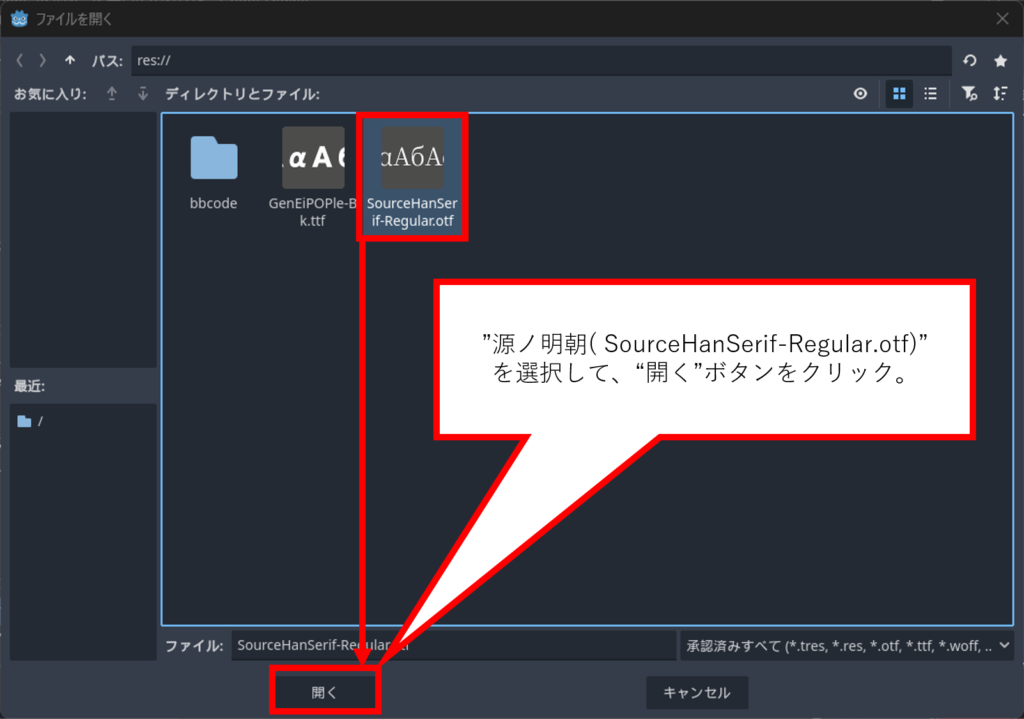
下の画面のような、ファイル変更ダイアログが出てくるので、ここでは”源ノ明朝( SourceHanSerif-Regular.otf)”を選択して、開きます。
すると、次のような画面が出てきますので、再起動します。
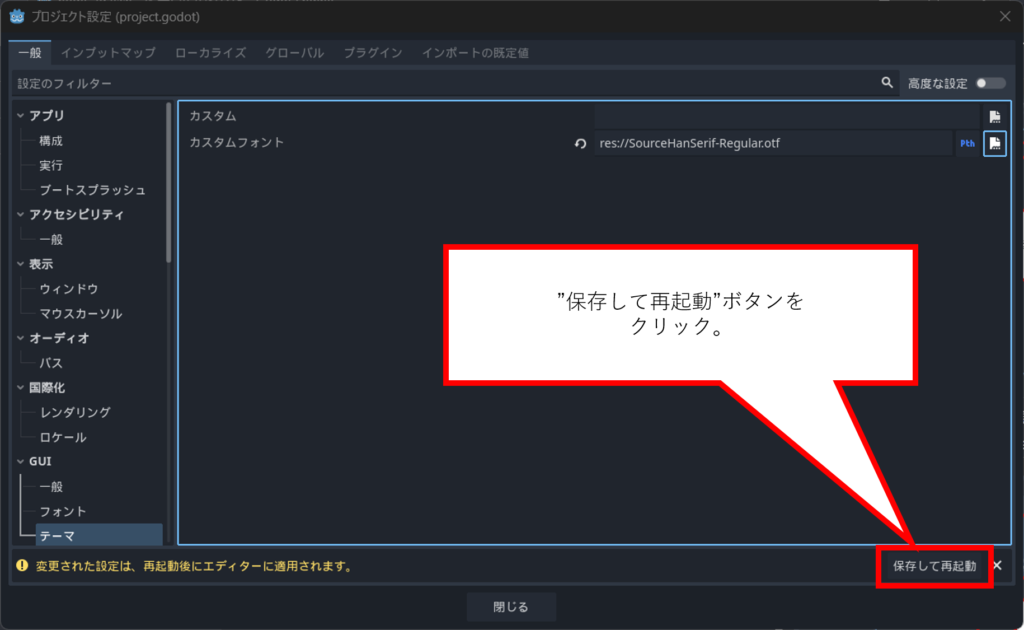
しばらくすると、再起動しますので、フォントが変更されていることが、確認できます。
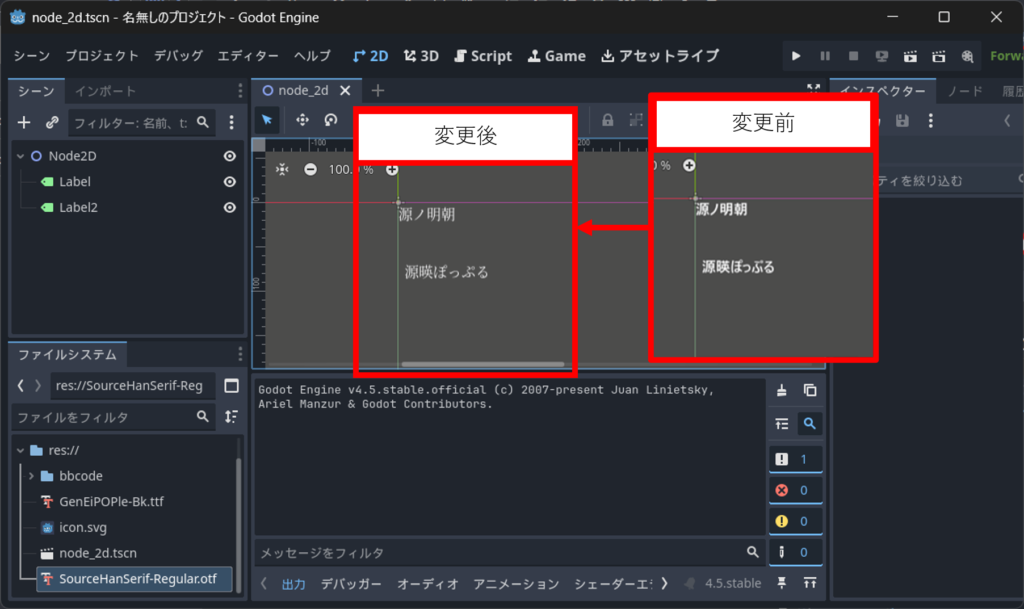
ノード毎のフォント設定
次に、ノードごとのフォントを設定します。
まずは、Label2ノードを選択してください。
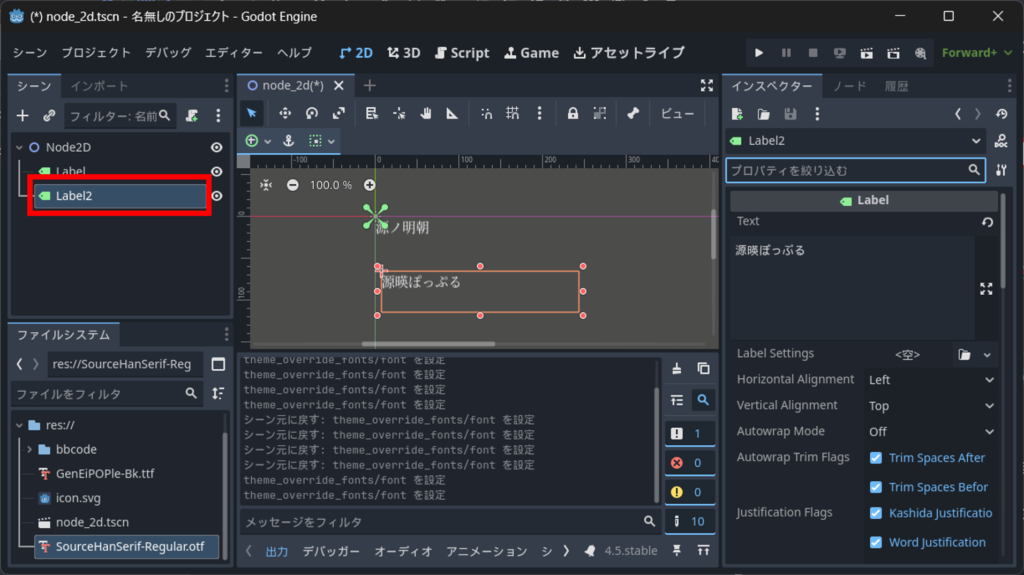
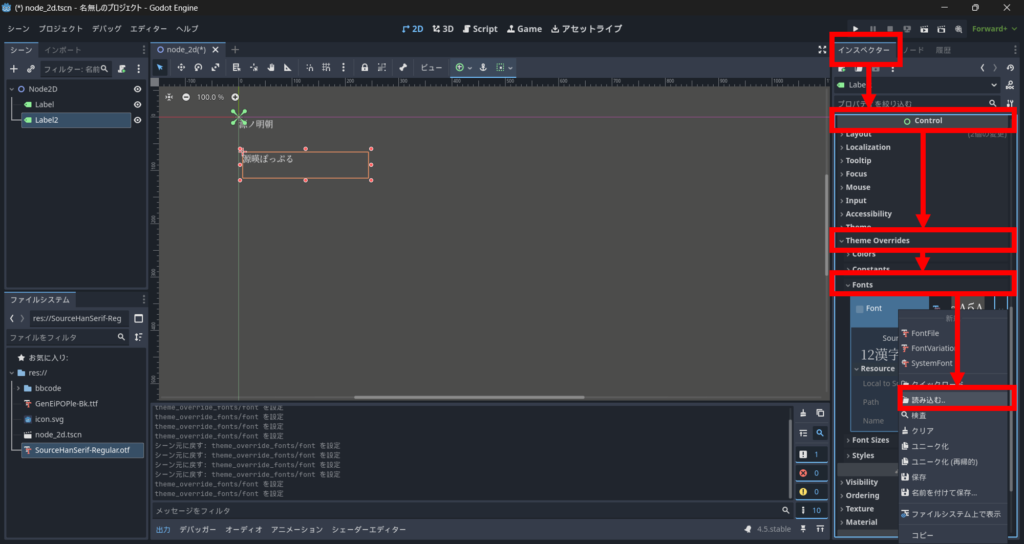
次に、インスペクタービューから
Control > Theme Overrides > Fonts > Font
の右のメニューボタンをクリックして、メニューを開き、”読み込む”をクリックします。
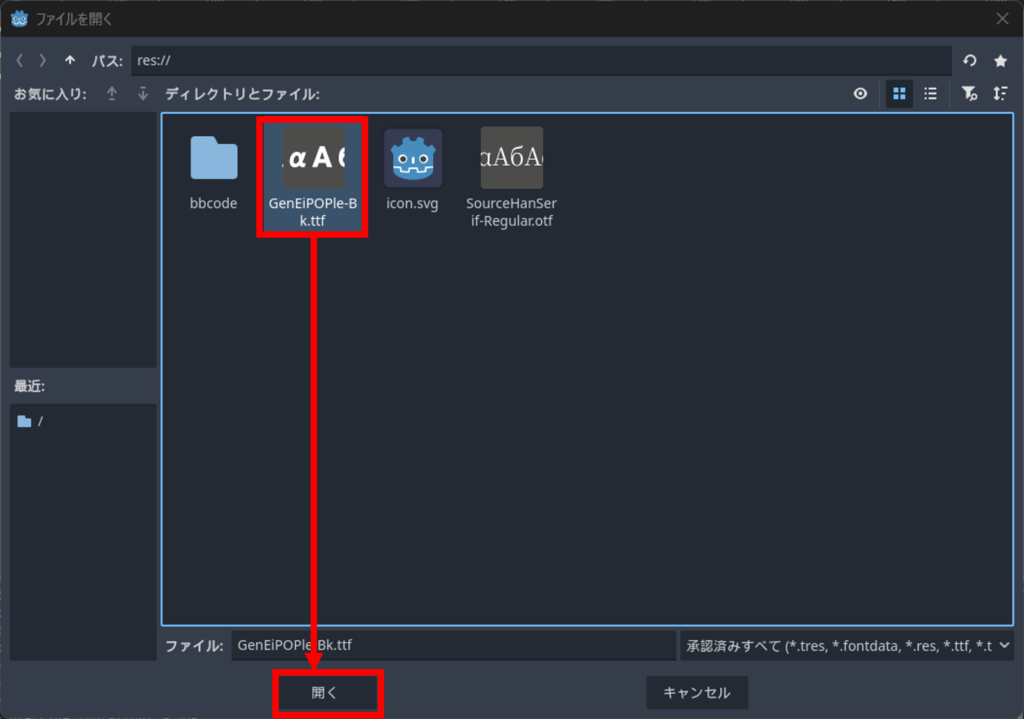
下の画面のような、ファイル変更ダイアログが出てくるので、ここでは”源源暎ぽっぷる( GenEiPOPle-Bk.ttf )”を選択して、開きます。
Label2のフォントのみが、変更されていることが確認できます。
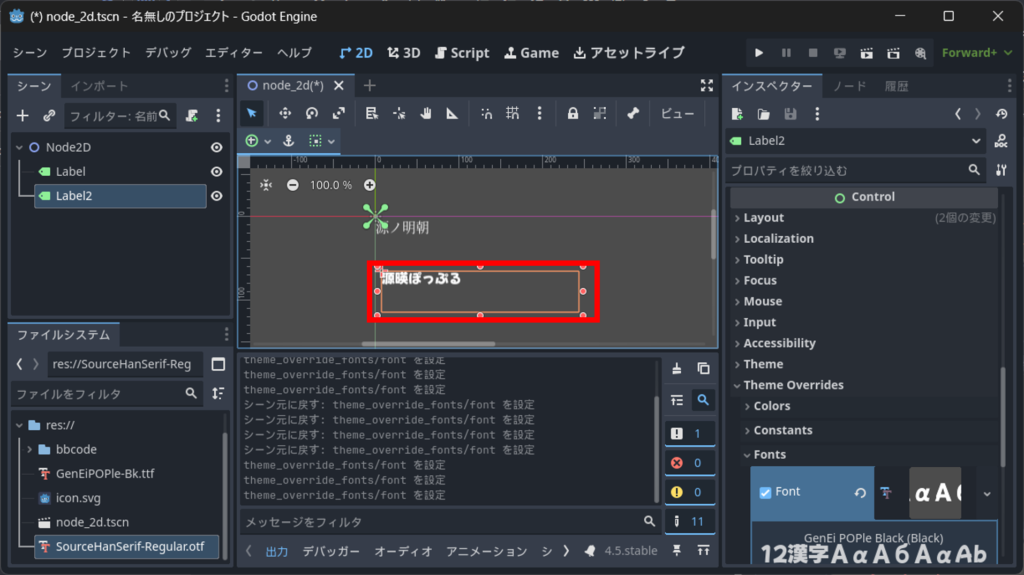
以上が、Godot4のフォントの使い方になります。

コメント