<PR>『ミオの○○な一日』【体験版】を公開しました!!。

この記事では、Godot4の画面サイズ設定と、画面のモード(ストレッチモード)設定を紹介します。
画面サイズを理解しよう
Godot4では、ゲームの基準解像度(ビューポートサイズ)とストレッチモードを考える必要があります。
- ビューポートサイズ:ゲームの内部的な基準解像度。UIやアセットの配置はここを基準に作成。
- ストレッチモード:基準解像度と実際の画面サイズの差をどう処理するかを決める。
プロジェクト設定での変更手順
1.プロジェクト → プロジェクト設定を開く

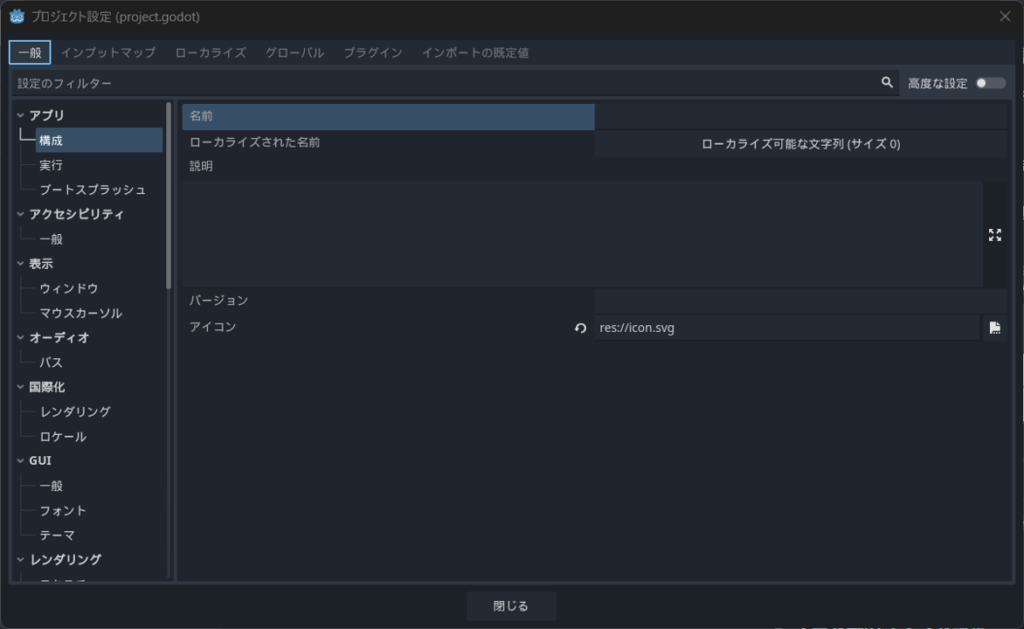
2.左メニューから 表示 → ウィンドウ を選択
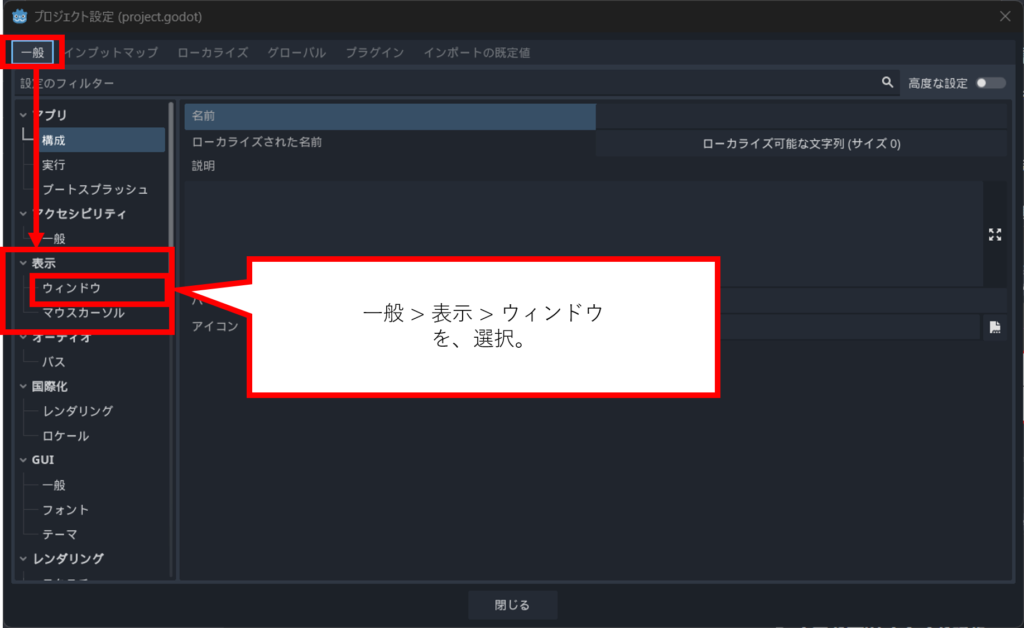
3.ビューポートの幅 /ビューポートの高さを設定
基準解像度:(例:1280×720)
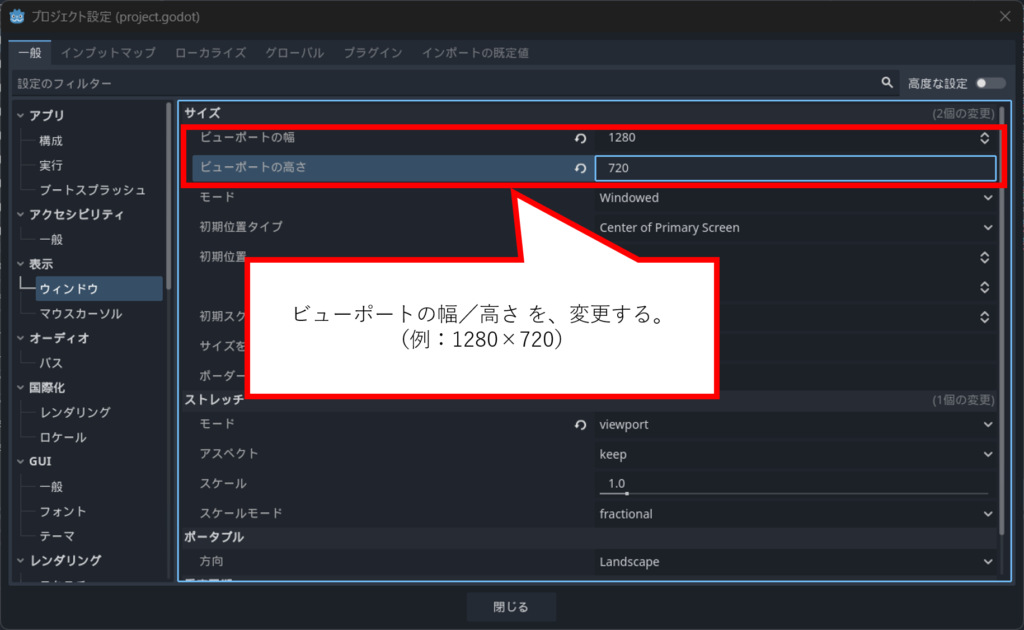
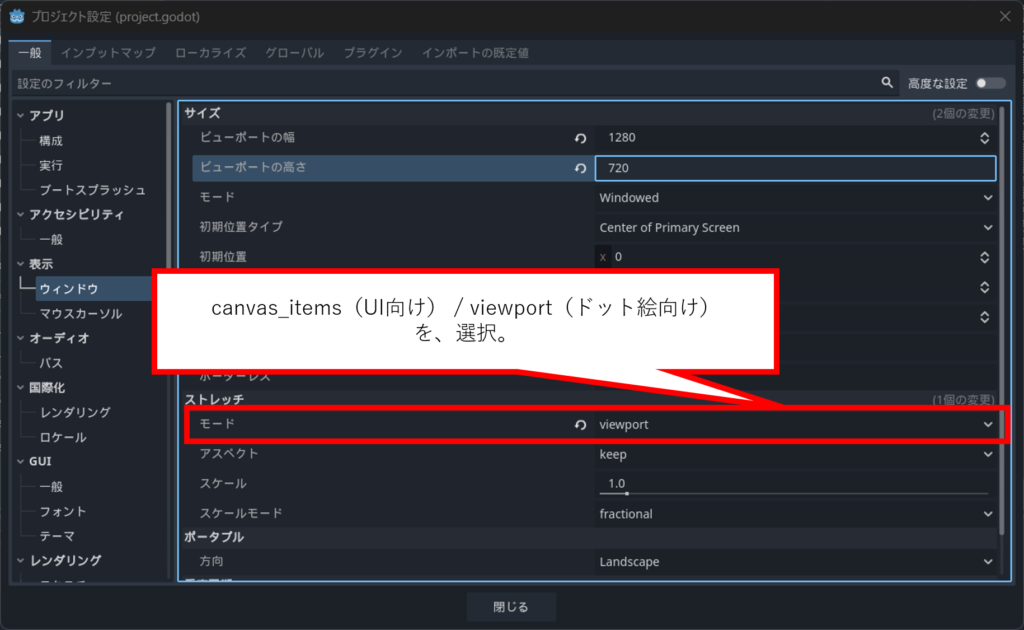
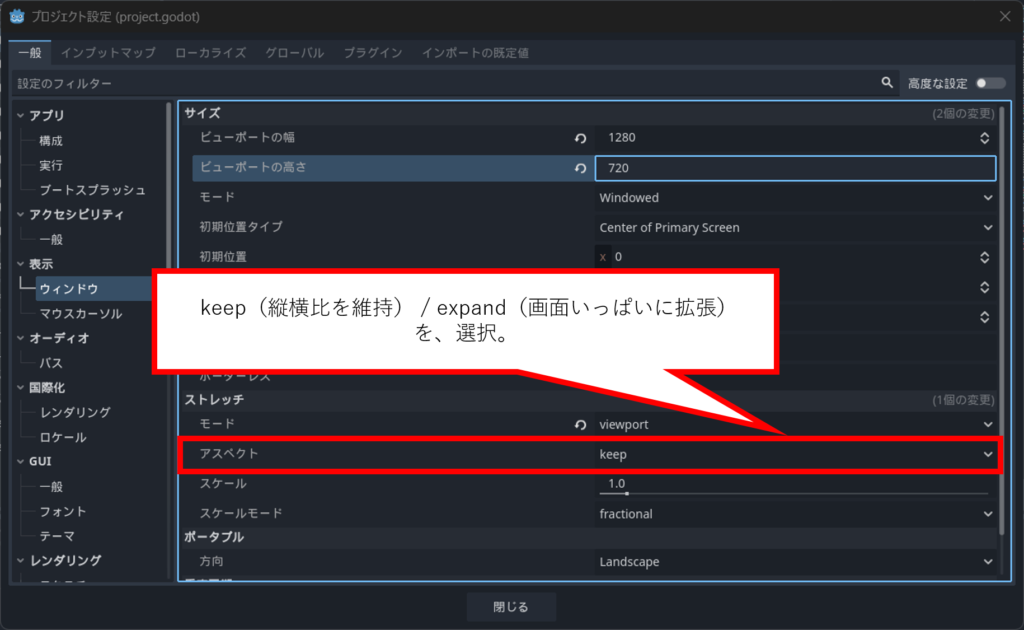
4.”ストレッチ”の ”モード” と "アスペクト"を設定
- モード:
canvas_items(UI向け) /viewport(ドット絵向け)
- アスペクト:
keep(縦横比を維持) /expand(画面いっぱいに拡張)
よくあるトラブルと解決法
- 画面が引き伸ばされて見える → ストレッチ/ モードを
canvas_itemsに変更 - UIが端に寄る → Controlノードのアンカーを正しく設定
- 4K環境でウィンドウが小さい → HiDPI設定を確認し、必要ならオフにする
初心者向けチェックリスト
- 基準解像度を決めたか?
- プロジェクト設定でビューポートを設定したか?
- ストレッチモードとアスペクトを確認したか?
- 複数解像度でテストしたか?
まとめ
- ビューポート設定が基準解像度
- ストレッチ / モードで表示方法を制御
まずは一つの解像度で作り、複数解像度でテストしながら調整するのが最も確実です。Godot初心者でも、この手順を踏めば安心して画面サイズを扱えるようになります。
コメント