
<PR>『ミオの○○な一日』【体験版】を公開しました!!。

Godot Engineでスクリプトを作成している際、変数に @export をつけてインスペクターから編集できるようにするのは日常的な作業です。
しかし、変数の数が増えてくると、 「このパラメータ、具体的に何を調整するものだっけ……?」と迷ってしまうことはありませんか?
今回は、Godot 4で導入された、スクリプト内のコメントをそのままインスペクターにツールチップ(説明文)として表示させる便利な機能をご紹介します。
結論:コメントを「##」で始めるだけ!
やり方は非常にシンプルです。@export 変数の直前に、「##(シャープ2つ)」で始まるコメントを記述してください。
使用方法

↑の記事で使用した、こちらのコードを見てください。
extends Node2D

enum State { IDLE, RUN, JUMP }
@export var current_state: State
このコードを使用した時の、インスペクタービューにマウスカーソルを置いた時の、表示は、下のようになります。
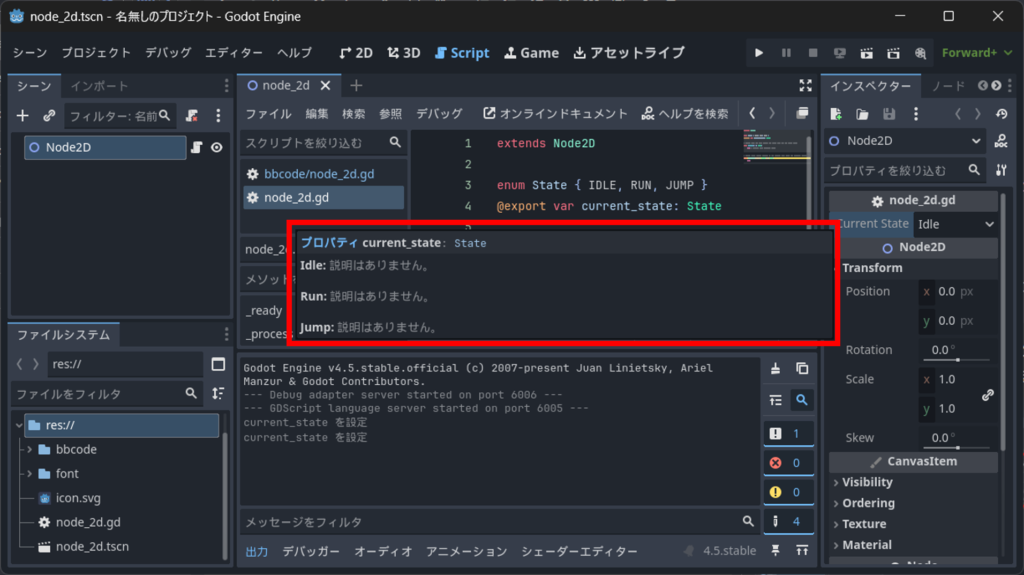
これでは、どのようなプロパティなのかわからないですね。
次に、""@export"の上に、"## "のコメントを追加します。
extends Node2D

enum State { IDLE, RUN, JUMP }

## プレイヤーキャラクタの状態
@export var current_state: State
すると、↓の画面のように、コメントが表示されます。
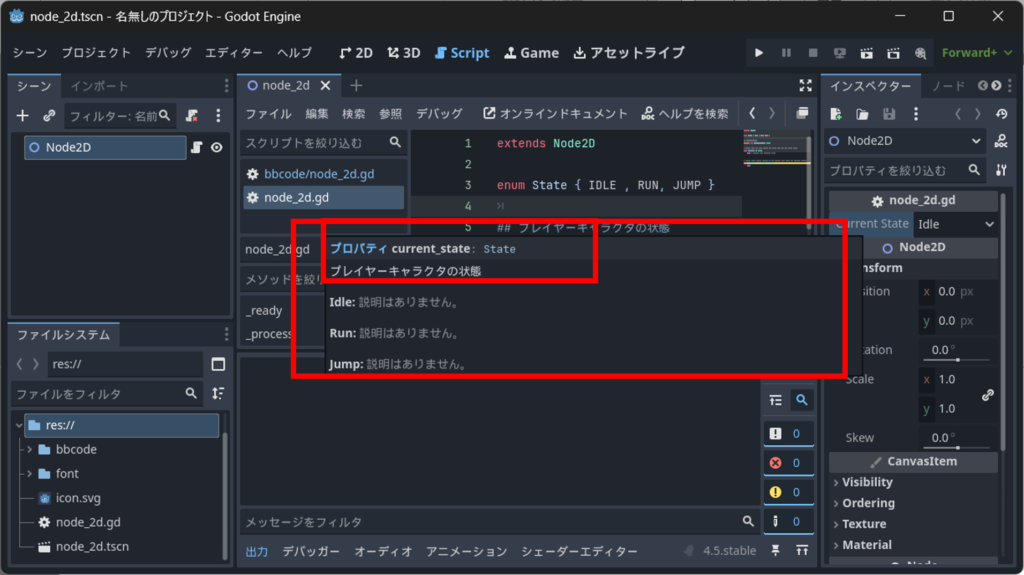
"current_state"のコメントが表示されるようになりました。
ただ、列挙型のほうが、説明がない状態になっています。
列挙型のコメントを表示するには、以下のような書き方になります。
extends Node2D

enum State {
    ## 停止中
    IDLE ,
    ## 走っている
    RUN,
    ## ジャンプ
    JUMP }

## プレイヤーキャラクタの状態
@export var current_state: State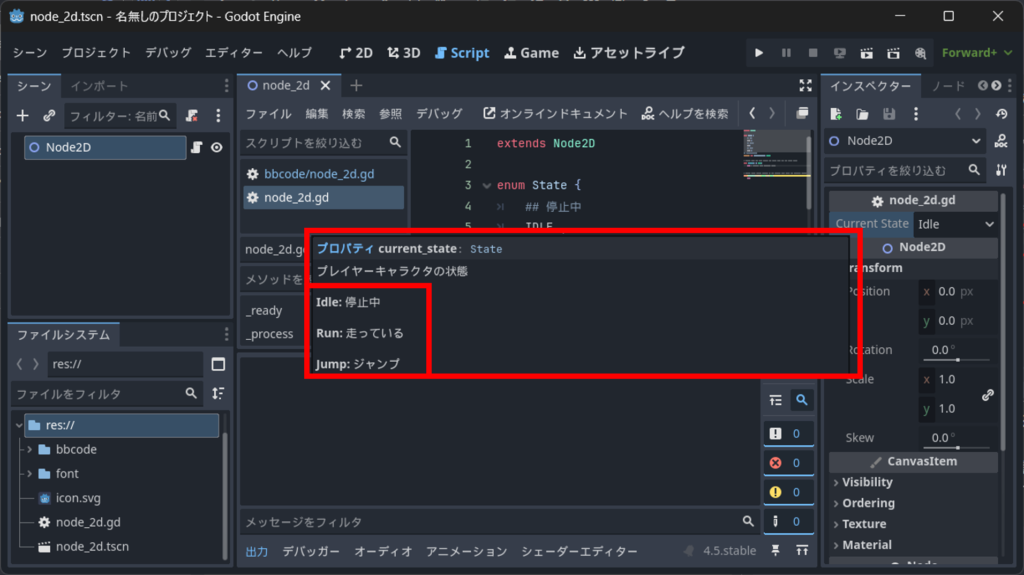
これで、列挙型のコメントも、表示されるようになりました。
これだけで、エディタのインスペクター上で変数名にマウスカーソルを合わせたとき、記述したコメントがツールチップとして表示されるようになります。
ソースコードにコメントを記入して、インスペクタービューに反映されるまで、
数秒~数十秒かかるようですので、気長にお待ちください。
なぜ「#」ではなく「##」なのか?
Godot 4(GDScript 2.0)において、これらのコメント記法には明確な違いがあります。
| 記法 | 用途 |
|---|---|
| # | 通常のコメント。コードを読んでいる人向け。 |
| ## | ドキュメントコメント。エディタのツールチップや、[Help] メニューのドキュメント生成に使われる。 |
通常の # を使ったコメントは、インスペクターには表示されません。あくまでドキュメントとして公開したい内容に ## を使うのがポイントです。
この機能を活用するメリット
- 型安全以上の情報を提供
「float型」であることはわかっても、「0.0〜1.0の範囲で入れるべきか、100単位で入れるべきか」といった運用上のルールを伝えるのに最適です。 - 内製ドキュメントの自動化
Godotの「スクリプト」メニューから「ドキュメントを生成」を行う際、これらのコメントが公式リファレンスのような形式で抽出されます。
まとめ
Godot 4で @export を使うなら、セットで ## を書く癖をつけておくと、開発効率がグッと上がります。
特に複雑な計算に使う係数や、特定の条件下でしか使わないフラグなどには、ぜひ一行説明を添えてみてください。後々、あなたの助けに、なるはずです。
コメント