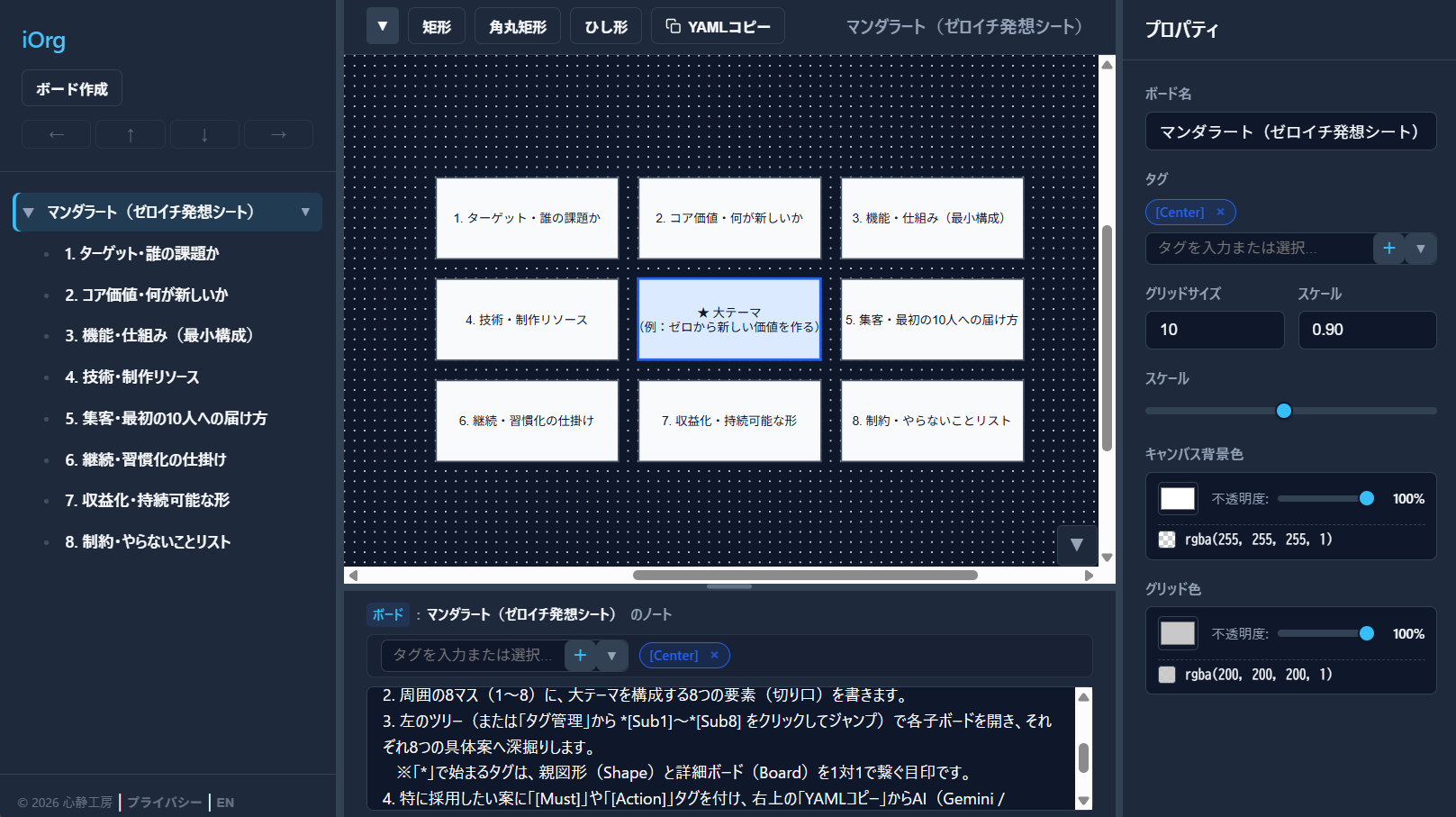
「ゼロから新しいアプリやサービスの企画を生み出したい!」
「でも、真っ白なノートを前にすると何から考えればいいのか手が止まってしまう……」
そんなとき、よく名前が挙がるフレームワークが「マンダラート(9×9=81マス)」です。
大谷翔平選手が高校時代に目標達成シートとして使っていたことでも有名ですね。
私自身も、新しい開発ネタやブログの企画をゼロからひねり出すとき、
何度かExcelや方眼ノートでマンダラートに挑戦したことがあります。
……ただ、実際にやってみると
「81マスが1画面にぎゅうぎゅう詰めになって文字が読めない」
「マスを全部埋めたところで満足してしまい、結局どうやって形にすればいいのか分からなくなる」
という壁に何度もぶつかりました。
そこで今回は、そんな従来のマンダラートのモヤモヤを解消するために用意した、
ブラウザを開くだけで今すぐ使えて、
埋めたアイデアをそのままAIに企画書化させられる無料ツール"iOrg"と
専用テンプレートの使い方をご紹介します。
そもそもマンダラートとは?(基本の3×3と9×9)
マンダラートは、デザイナーの今泉浩晃氏が考案した
「発想を強制的に広げるためのフレームワーク」
です。やり方はとてもシンプルです。
- まず 3×3(9マス) の中心に「達成したい目標」や「考えたいテーマ」を置く
- その周囲の 8マス に、テーマを構成する要素(切り口や課題など)を書き出す
- さらにその8マスそれぞれを中心に据えた 8つの3×3(計64マス) を外側に広げ、具体的なアイデアや行動を埋めていく
合計81マスを強制的に埋めることで、
頭の中だけで考えていては思いつかないアイデアを
引き出せるのが最大の魅力です。
Excelや紙のマンダラートで挫折しがちな3つの理由
非常に強力なフレームワークなのですが、いざパソコンや紙で実践しようとすると、
多くの人が次の3つのポイントで手が止まってしまいます。
81マスを1画面に収めると文字が潰れて思考が止まる
Excelやスプレッドシートで9×9のマス目を作ると、
全体を見渡そうとして画面を縮小した途端に文字が豆粒のように小さくなります。
逆に文字が読めるサイズに拡大すると、
今度は「今自分が全体のどこのマスを書いているのか」が分からなくなり、
スクロールしているうちに思考が途切れてしまいます。
マスの中に「背景メモ」や「優先度」を残せない
1つのマスに書けるのは短い単語だけです。
「なぜこのアイデアを思いついたのか」という背景や、
「これは絶対に採用したい」という優先度を書き込もうとすると、
あっという間に枠からはみ出してレイアウトが崩れてしまいます。
埋めた後に「企画書・仕様書」へ変換する作業が重い
一番辛いのがここです。
苦労して81マスを埋めたあと、
「よし、これを企画書にまとめよう」と思っても、
表計算ソフトのセルに散らばった単語を
一つひとつコピペして文章に組み立て直すのはかなりの重労働です。
結果として、「綺麗なシートを作って満足して終わり」になりがちです。
従来のツールと「iOrg」の違いを比較
これらの悩みを解消するため、
私が個人開発している思考整理ツール「iOrg」では、
マンダラートの構造を現代のAI活用に合わせて再設計しました。
| 比較項目 | Excel・スプレッドシート / 紙 | 一般的なマインドマップツール | iOrg(マンダラートテンプレート) |
|---|---|---|---|
| 81マスの見やすさ | △(1画面に詰め込むため文字が潰れやすい) | ◯(枝を伸ばせるが全体が横に広がりすぎる) | ◎(親9マス+子ボード8面に階層分離) |
| 詳細メモの記録 | △(セルが溢れて見づらくなる) | ◯(ノードにメモを持てるツールもある) | ◎(各マスに長文の専用ノートを常時表示) |
| 優先度の選別 | ×(色塗りなど手動ルールが必要) | △(アイコン等で簡易分類) | ◎([Must] や [Action] タグで一発分類) |
| AIへの企画書化 | ×(セルを手動でコピペして整理が必要) | △(テキスト出力すると階層が崩れやすい) | ◎(「YAMLコピー」1発でAIが構造を丸ごと理解) |
| 利用の手軽さ | △(ファイルの準備・テンプレ探しが必要) | △(アカウント登録やアプリ導入が必要) | ◎(登録不要・ブラウザから1クリックで開始) |
【解決策】iOrgでマンダラートを作る4つのメリット
「親ボード9マス × 子ボード8面」だから1画面が圧倒的に見やすい
iOrgでは、1つの画面に81マスを無理やり詰め込みません。
最初のボード(親ボード)には
中心の3×3(9マス)だけを大きくゆったりと配置し、
周囲の8つの要素を深掘りするときは、
それぞれに対応した8つの「子ボード(各3×3)」へ切り替えて思考します。
常に9マスだけを見ればいいため、
スマホの画面でもPCでも文字が潰れるストレスがありません。
「*」タグとジャンプ機能で、親テーマと詳細ボードを1クリック往復
「階層が分かれると、親と子の行き来が面倒なのでは?」
と思うかもしれませんが、
そこはiOrgのタグ機能で解決しています。
テンプレート内の親マス(例:1. ターゲット・誰の課題か)と、それに対応する子ボードには、
同じ「*(アスタリスク)」で始まる連携タグ(*[Sub1]〜*[Sub8])があらかじめ付けられています。
左のボードツリーから切り替えるだけでなく、
メニューの「タグ管理」からタグをクリックすれば、
親のマスと詳細の子ボードを一瞬で相互ジャンプ
できます。
各マスに「ノート」と「選別タグ」を付けられる
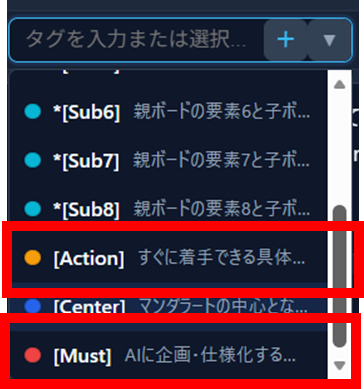
図形(マス)をクリックすると、画面下部のノートビューに長文のメモを残せます。さらに、アイデアを出し切ったあとで「これは絶対に外せない!」と思ったマスには [Must]、すぐ動けるタスクには [Action] といったタグをワンタップで付けておけます。
登録不要・無料・完全ローカル動作でアイデアが漏れない
iOrgはアカウント登録が一切不要で、
入力したデータはすべてあなたのブラウザ内(ローカル環境)だけで処理されます。
サーバーに保存されないため、未公開の事業アイデアや個人開発の企画も安心して書き出せます。
【登録不要・即体験】マンダラートテンプレートの使い方(4ステップ)
ファイルのダウンロードや面倒な初期設定は必要ありません。ブラウザで開いてそのまま使えます。
ステップ1:ウェルカムダイアログからテンプレートをワンクリックで開く
まず、↓から"iOrg"に、アクセスします。

下のような画面が出ますので、画面中央に表示されるウェルカムダイアログの
「テンプレートから始める」の中から、
「マンダラート(ゼロイチ発想シート)」の「開く」ボタンを
クリックしてください。
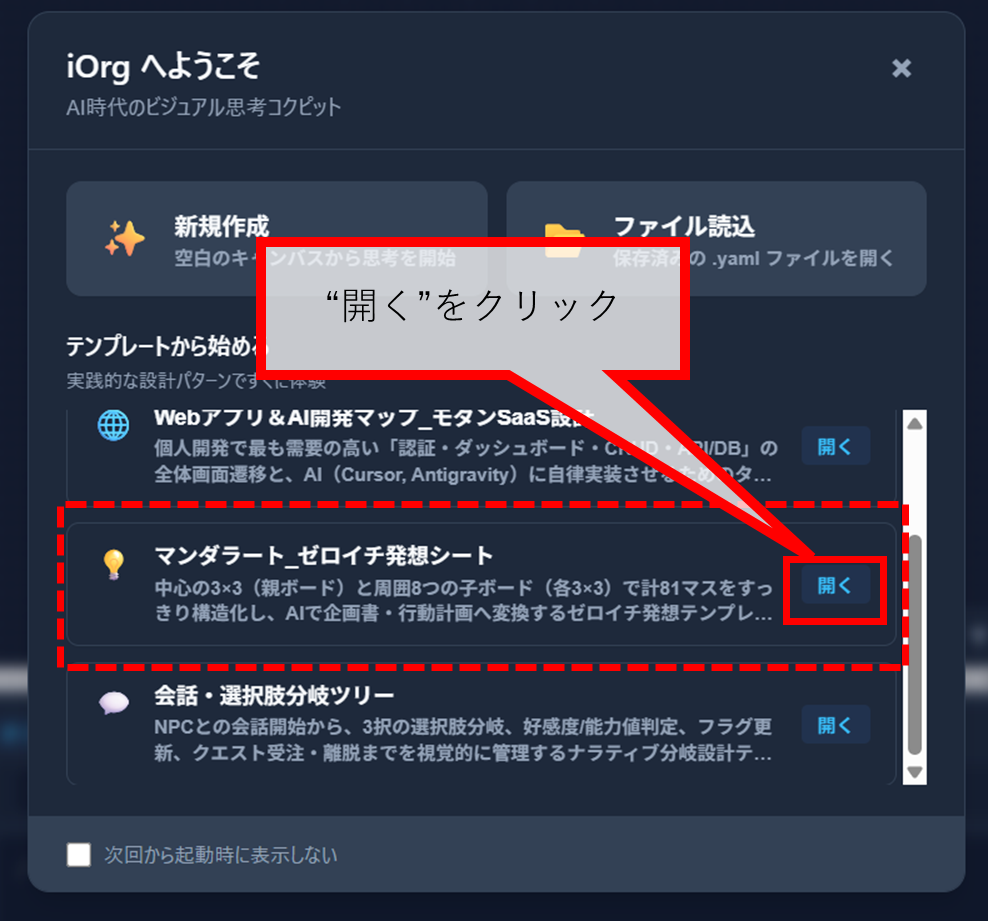
(※2回目以降のアクセスでウェルカム画面を閉じている場合は、
左上の ▼ メニューから「ウェルカム画面を表示」を選ぶといつでも呼び出せます)
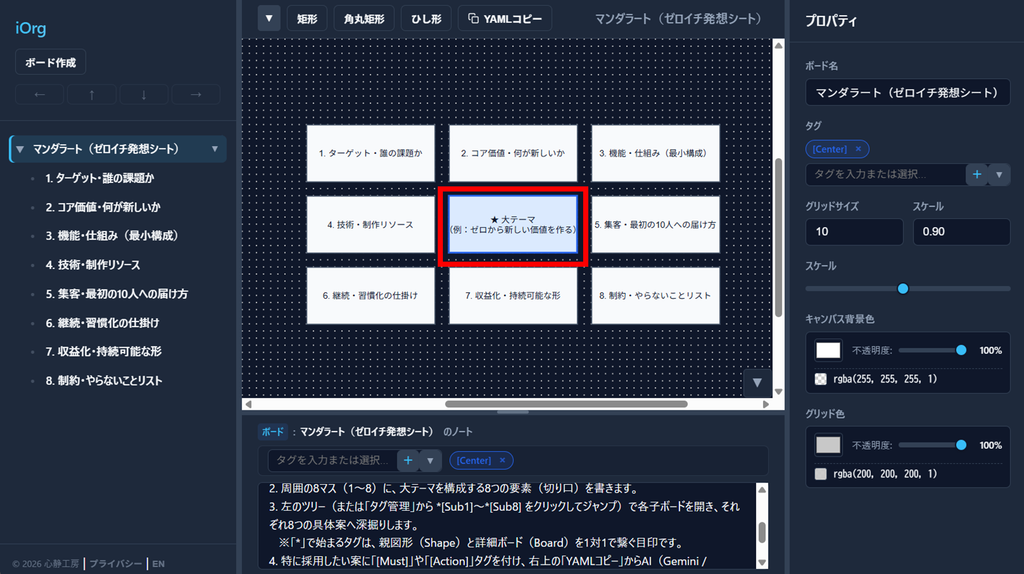
開いたら、↓のような画面になりますので、
まず中央の青い枠「★ 大テーマ」をクリックし、
今回生み出したい企画や達成したい目標に書き換えます。
ステップ2:周囲の8マス(切り口)を埋める
中央を囲む8つのマスには、ゼロイチ企画でよく使うガイド
(1. ターゲット、2. コア価値、3. 最小構成、5. 集客 など)を
あらかじめ入れています。
自分のテーマに合わせてタイトルとノートを書き換えてみてください。
ステップ3:子ボードを開いて64個の具体案を深掘りする
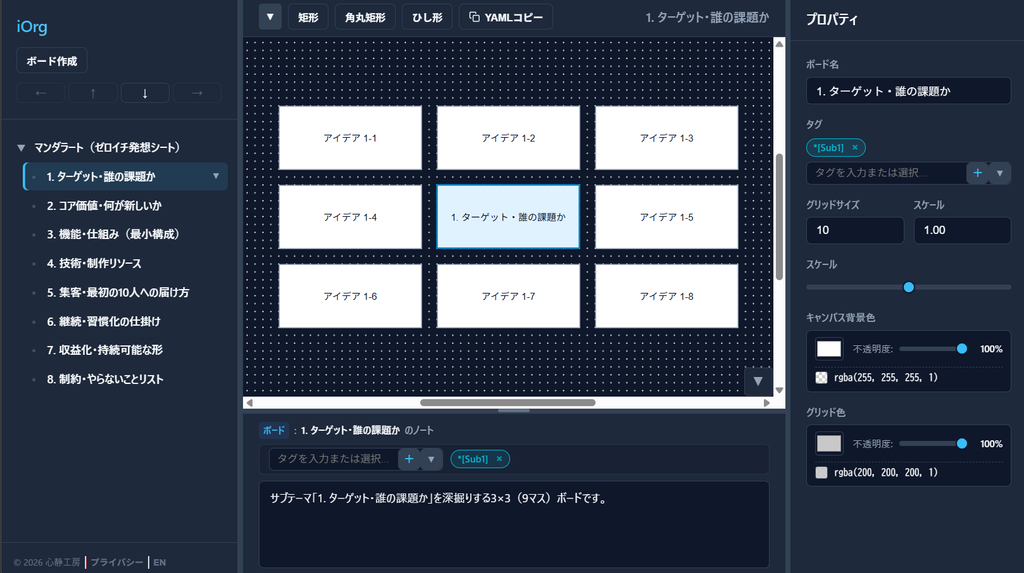
左側のアウトラインツリー(またはタグ管理の *[Sub1]〜*[Sub8] ジャンプ)から各子ボードを開き、
周囲の8マスに具体的なアイデアをどんどん書き出していきます。
最初は質より量を意識して、思いついたことを気楽に埋めるのがコツです。*[Sub1](1. ターゲット・誰の課題か)を開いていただくと、↓のような画面になります。
ステップ4:手応えのある案に [Must] や [Action] タグを付ける
81マス(または埋められる範囲)が出揃ったら、画面下部のノートビューにあるタグ欄から、特に採用したい核となるアイデアに [Must]、今すぐ試したい行動に [Action] タグを付けます。
【AI連携の実例】「YAMLコピー」1発でAIに企画書を書かせる方法
ここからが iOrg 本領発揮のステップです。
マンダラートを埋めたら、
画面上部のツールバーにある「YAMLコピー」ボタンを
クリックしてください。

iOrgが出力するYAML
(ヤムル:AIやプログラムが構造を正確に読み取れるテキスト形式)
の先頭には、あらかじめ tagManager の解釈ルール が書き込まれています。
「* タグが親マスと子ボードを1対1で結びつけていること」や
「[Must] を最優先に扱うこと」をAIが自動で読み取ってくれる仕組みです。
あとは、普段使っているAI(Gemini、ChatGPT、Claudeなど)のチャット欄に
以下のプロンプトと一緒に貼り付けるだけです。
そのまま使えるAI指示プロンプト(コピペ用)
以下はiOrgで作成したマンダラート構造のYAMLデータです。
tagManagerのrules(*タグの親子連携や[Must][Action]タグ)に従って全体を読み取り、
1. 企画の全体コンセプト要約
2. [Must]タグを中心としたMVP(最小製品)の仕様案
3. [Action]タグをもとにした今週の実行ステップ
をわかりやすくまとめてください。

(ここにコピーしたYAMLを貼り付け)
AIから返ってくる出力イメージ
こうして投げるだけで、バラバラだったはずの81マスのメモが、
例えば以下のような企画書として一瞬で組み上がってきます。
1. 企画の全体コンセプト要約
非IT職の個人開発者が「アイデアはあるのに仕様がまとまらない」という痛みを解消するための、登録不要・ブラウザ完結型の思考整理ツール……2. MVP(最小製品)の仕様案([Must]タグより抽出)
・まずはコアとなる「3つの機能」に絞り、ログイン機能はあえて実装しない(制約ルールより)……3. 今週の実行ステップ([Action]タグより抽出)
・ステップ1:プロトタイプの画面遷移を1本だけ動かす……
「自分でゼロから企画書を書く」のではなく、
「マンダラートで思考の種だけを出し切って、構成や文章化はAIに任せる」
という流れが作れると、
アイデアが形になるスピードが一気に跳ね上がります。
まとめ:アイデアを「広げて終わり」から「AIで形にする」へ
マンダラートの本当の価値は、81マスを綺麗に埋めることではなく、
「自分の中に眠っていたアイデアを引き出し、現実のアクションや形にすること」
にあります。
Excelの小さなマス目と格闘して途中で疲れてしまっていた方や、
アイデアを出したあとのまとめ作業に悩んでいた方は、
ぜひ一度ブラウザから iOrg Web版 を開いて、
ウェルカム画面のマンダラートテンプレートを試してみてください。
30分ほどマスを埋めて「YAMLコピー」をAIに投げるだけで、
「あ、これ本当に作れそう!」という手応えが返ってくるはずです。
あわせて読みたい:
コメント